رفع مشکل شناسایی نشدن هارد سرور HP همیشه به معنای تعویض هارد نیست. گاهی یک اتصال معیوب، تنظیمات نادرست RAID یا ناسازگاری Firmware باعث میشود سرور نتواند هارد را تشخیص دهد. نکته مهم این است که پیش از هر اقدامی، منشأ مشکل را پیدا کنید تا اطلاعات ذخیرهشده در معرض خطر قرار نگیرد. در ادامه، روشهای عیبیابی و برطرف کردن این مشکل را بر اساس مستندات رسمی HPE بررسی میکنیم.
چگونه مشکل شناسایی نشدن هارد سرور HP را برطرف کنیم؟
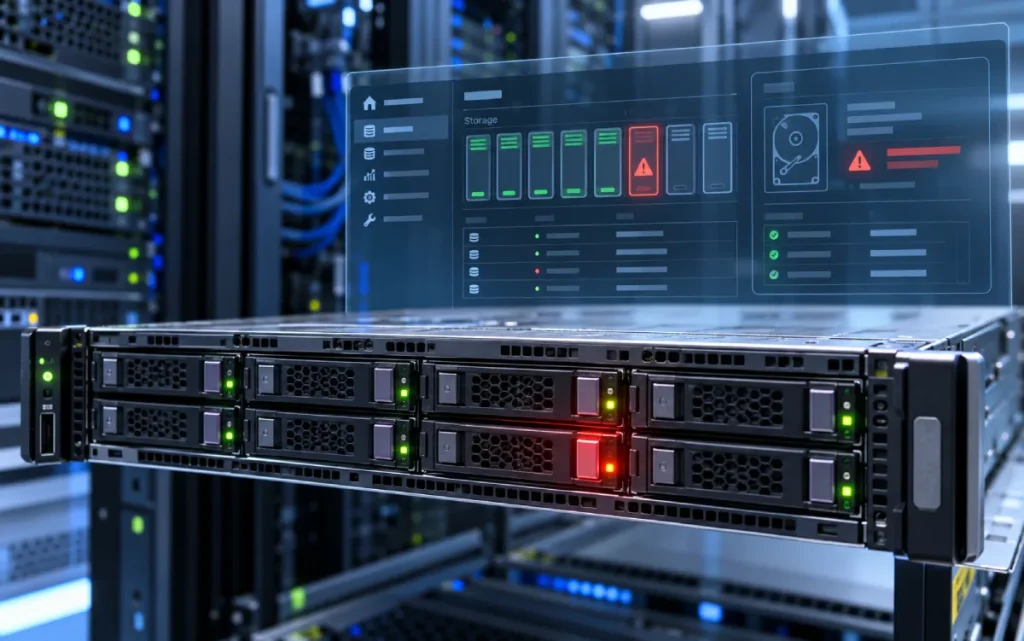
برای رفع مشکل نشناختن هارد سرور HP ابتدا وارد پنل مدیریتی iLO شوید و گزارشهای سختافزاری را بررسی کنید. سپس با استفاده از ابزار مدیریت کنترلر ذخیرهسازی، وضعیت هارد و RAID را مشاهده کنید.
نتیجه این بررسی مشخص میکند که باید کدام بخش را عیبیابی کنید:
- هارد در کنترلر شناسایی نمیشود: اتصالات، Backplane، سازگاری هارد و Firmware را بررسی کنید.
- هارد شناسایی شده اما فضای ذخیرهسازی در دسترس نیست: وضعیت RAID و Logical Drive را بررسی کنید.
- هارد در کنترلر وجود دارد اما سیستمعامل آن را نمایش نمیدهد: درایور کنترلر و تنظیمات دیسک در ویندوز یا لینوکس را بررسی کنید.
این روش کمک میکند بدون تغییرات غیرضروری، علت اصلی مشکل را شناسایی کنید.
دلایل شناسایی نشدن هارد سرور اچ پی چیست؟
مشکلات اتصال، ناسازگاری درایو، اختلال در کنترلر ذخیرهسازی و قدیمی بودن Firmware از دلایل احتمالی شناسایی نشدن هارد هستند. از مهمترین دلایل شناسایی نشدن هارد سرور HP، میتوان به موارد زیر اشاره کرد:
- اتصال نامناسب هارد یا خرابی کابلهای Backplane
- ناسازگاری هارد SAS، SATA یا NVMe با پیکربندی سرور
- خطا در کنترلر RAID یا تنظیمات ذخیرهسازی
- قدیمی بودن Firmware کنترلر، Backplane یا سرور
- خرابی فیزیکی هارد یا مشکل در محفظه نصب آن
اگر هنوز هارد سرور اچ پی دیده نمیشود، سراغ بخشهای بعدی بروید.
مراحل رفع مشکل نشناختن هارد سرور HP
در صورتی که هنوز هارد سرور اچ پی شناخته نمیشود، مراحل زیر را برای عیب یابی طی کنید:
مراحل عیب یابی شناخته نشدن هارد سرور HP + راه حل پیشنهادی
| مرحله عیبیابی | اقدام پیشنهادی |
|---|---|
| بررسی iLO و کنترلر RAID | مشاهده خطاهای IML و وضعیت هارد در SSA یا MRSA |
| بررسی اتصالات و سازگاری | کنترل کابلها، Backplane و سازگاری هارد با سرور |
| بررسی تنظیمات RAID | بررسی وضعیت Physical Drive، آرایه و Logical Drive |
| بررسی Firmware و درایورها | بررسی نسخه Firmware کنترلر و درایورهای سیستمعامل |
نکته: پیش از تغییر تنظیمات RAID، جابهجایی هارد یا مقداردهی اولیه دیسک، از وضعیت اطلاعات و سلامت آرایه مطمئن شوید.
۱. بررسی وضعیت هارد در iLO و کنترلر RAID
- ابتدا وارد HPE iLO شوید و بخش Integrated Management Log را بررسی کنید. این قسمت میتواند هشدارهای مربوط به خرابی هارد، کنترلر یا سایر مشکلات سختافزاری را نمایش دهد.
- در مرحله بعد، از ابزار مدیریت ذخیرهسازی استفاده کنید. بسته به نوع کنترلر، این ابزار میتواند HPE Smart Storage Administrator یا HPE MR Storage Administrator باشد.
- اگر هارد در فهرست Physical Driveها وجود دارد، وضعیت سلامت و عضویت آن در آرایه را بررسی کنید. اگر اصلاً نمایش داده نمیشود، احتمال مشکل در اتصال، سازگاری یا سختافزار بیشتر مطرح است.
علاوه بر گزارشهای iLO، رنگ و نحوه چشمک زدن چراغهای سرور HP نیز میتواند اطلاعاتی درباره وضعیت سلامت قطعات ارائه دهد؛ بنابراین آشنایی با معنای چراغهای سرور HP به تشخیص دقیقتر مشکل کمک میکند.»
۲. بررسی اتصالات و سازگاری هارد
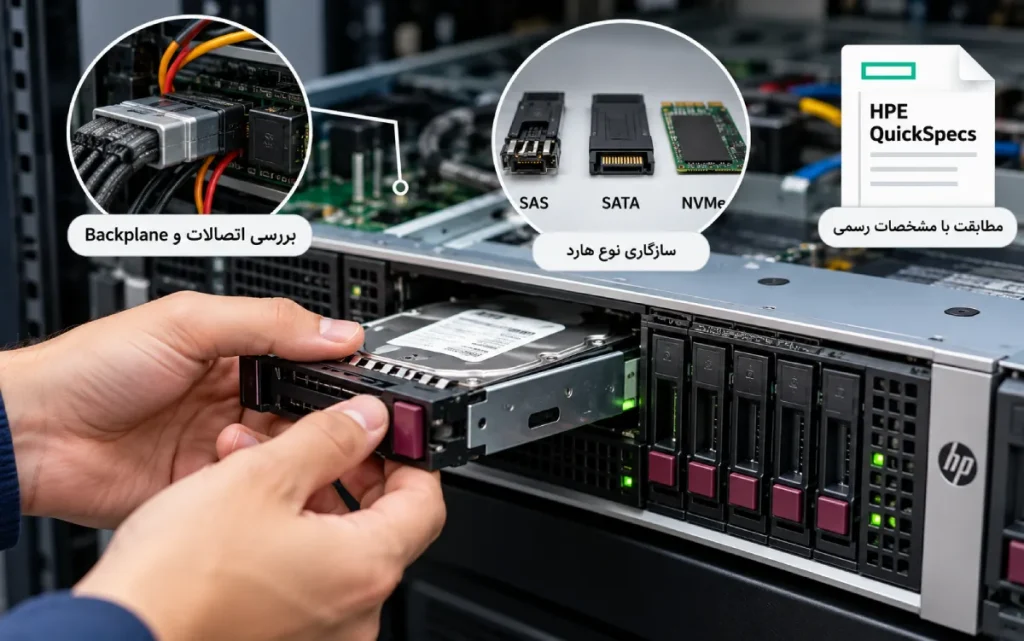
اگر کنترلر هارد را تشخیص نمیدهد، اتصالات فیزیکی را بررسی کنید. طبق راهنمای HPE، شل بودن کابل، اتصال نامناسب Backplane یا خرابی مسیر ارتباطی میتواند باعث این مشکل شود.
مطمئن شوید هارد جدید با مدل سرور، کنترلر و نوع Backplane سازگار است. برای مثال، نصب SSD از نوع NVMe در سروری که مسیر ذخیرهسازی آن فقط از SATA پشتیبانی میکند، باعث شناسایی درایو نخواهد شد.
برای اطمینان از سازگاری، مشخصات قطعه را با QuickSpecs رسمی HPE مطابقت دهید. بررسی و جابهجایی فیزیکی درایوها نیز باید مطابق راهنمای سرویس همان مدل و با توجه به وضعیت RAID انجام شود.
۳. بررسی تنظیمات RAID و Logical Drive
گاهی سرور هارد را شناسایی میکند، اما سیستمعامل فضای ذخیرهسازی قابلاستفادهای نمایش نمیدهد. در چنین شرایطی ممکن است Logical Drive هنوز ایجاد نشده باشد یا آرایه موجود دچار مشکل شده باشد.
با ورود به ابزار مدیریت RAID، وضعیت Physical Drive، آرایه و Logical Drive را بررسی کنید.
اگر سرور جدید و فاقد اطلاعات است، میتوانید پیکربندی ذخیرهسازی را مطابق نیاز خود انجام دهید. اما اگر سرور قبلاً اطلاعات داشته است، از حذف یا ایجاد مجدد RAID بدون بررسی وضعیت دادهها خودداری کنید؛ زیرا این اقدام میتواند باعث از دست رفتن اطلاعات شود.
۴. بررسی Firmware و درایورهای سیستمعامل
اگر اتصالات و تنظیمات RAID صحیح هستند، نسخه Firmware کنترلر ذخیرهسازی و سایر اجزای مرتبط را بررسی کنید.
HPE در راهنمای عیبیابی سرورهای ProLiant توصیه میکند نسخه Firmware کنترلر، HBA، Backplane و System ROM نیز بررسی شود.
همچنین اگر هارد در کنترلر شناسایی میشود اما در Windows Server نمایش داده نمیشود، وارد بخش Disk Management شوید و وضعیت دیسک را بررسی کنید. اگر دیسک در این قسمت وجود ندارد، بررسی درایور کنترلر ذخیرهسازی نیز ضروریست.
توجه داشته باشید که گزینه Initialize فقط برای دیسک جدید و بدون اطلاعات مناسب است. استفاده از این گزینه برای دیسک دارای اطلاعات ممکن است باعث حذف دادهها شود.
برای آشنایی با سایر مشکلات رایج سرورهای اچ پی، شناسایی علت خطاها و روشهای برطرف کردن آنها، پیشنهاد میکنیم مقاله انواع خطاهای سرور HP را نیز مطالعه کنید.
چه زمانی هارد سرور HP را تعویض کنیم؟
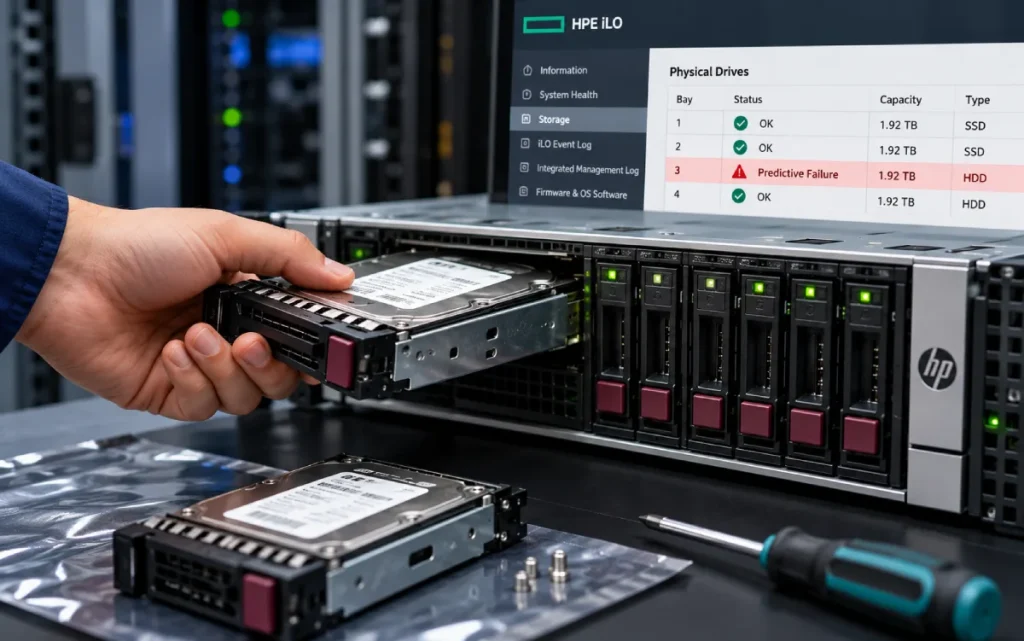
اگر پس از بررسی اتصالات، سازگاری و تنظیمات کنترلر همچنان هارد شناسایی نمیشود، باید احتمال خرابی سختافزاری را بررسی کنید.
همچنین اگر کنترلر وضعیت Failed یا Predictive Failure را گزارش میکند، ممکن است تعویض هارد ضروری باشد.
طبق مستندات HPE، هنگام جایگزینی هارد عضو RAID باید نوع درایو سازگار باشد و ظرفیت هارد جایگزین کمتر از ظرفیت مورد نیاز آرایه نباشد. پیش از تعویض نیز از وجود نسخه پشتیبان معتبر و وضعیت سایر درایوهای آرایه مطمئن شوید.
اگر سرور HP علاوه بر شناسایی نکردن هارد، با مشکل راهاندازی هم مواجه است، بررسی علت روشن نشدن سرور HP میتواند به شناسایی مشکلات احتمالی منبع تغذیه و سایر قطعات سختافزاری کمک کند.
خرید سرور HP با مشاوره تخصصی تتیسنت
انتخاب سرور مناسب فقط به قدرت پردازنده یا ظرفیت رم محدود نمیشود؛ نوع کنترلر RAID، پشتیبانی از هاردهای SAS و SATA، امکان استفاده از SSDهای NVMe و قابلیت توسعه فضای ذخیرهسازی نیز اهمیت زیادی دارند.
اگر قصد خرید سرور HP را دارید، میتوانید از مشاوره تخصصی تتیسنت استفاده کنید. کارشناسان این مجموعه با بررسی نیازهای سازمان، حجم پردازش، ظرفیت ذخیرهسازی و برنامه توسعه زیرساخت، به شما کمک میکنند سروری با پیکربندی مناسب انتخاب کنید و از هزینههای ناشی از انتخاب تجهیزات ناسازگار جلوگیری کنید.
برای دریافت مشاوره و استعلام قیمت سرورهای HP با شماره 02191009322 تماس بگیرید.
جمع بندی
رفع مشکل شناسایی نشدن هارد سرور HP به تشخیص صحیح علت آن بستگی دارد. بررسی گزارشهای iLO، وضعیت RAID، اتصالات سختافزاری و Firmware معمولاً مسیر عیبیابی را مشخص میکند. اگر هارد در کنترلر شناسایی میشود اما در سیستمعامل نمایش داده نمیشود، باید تنظیمات ذخیرهسازی و درایورها را بررسی کنید.
مهمترین نکته این است که پیش از تغییر تنظیمات RAID یا تعویض هارد، وضعیت اطلاعات و سلامت آرایه را بررسی کنید تا مشکل شناسایی هارد به اختلال جدیتری در سرور تبدیل نشود
سوالات متداول عدم شناسایی هارد سرور اچ پی
1. آیا میتوان هارد سرور HP را بدون خاموش کردن دستگاه تعویض کرد؟
بله، اگر هارد از قابلیت Hot-Plug پشتیبانی کند و وضعیت RAID اجازه دهد، میتوان آن را بدون خاموش کردن سرور تعویض کرد. این قابلیت شامل تمام هاردها و پیکربندیها نمیشود.
2. آیا میتوان هاردهای سرور HP را به سرور دیگری منتقل کرد؟
بله، در کنترلرهای پشتیبانیشده میتوان با قابلیت Drive Roaming آرایه را منتقل کرد؛ البته باید سازگاری کنترلر و شرایط انتقال بررسی شود. این عملیات باید در حالت آفلاین انجام شود.
3. چرا بعد از تعویض هارد، سرعت سرور HP کاهش پیدا میکند؟
اگر کنترلر در حال بازسازی اطلاعات RAID یا Rebuild باشد، ممکن است عملکرد ذخیرهسازی موقتاً کاهش پیدا کند. پس از تکمیل عملیات، این فشار اضافی بر سیستم برطرف میشود.