فعالسازی لایسنس SLR روی Cisco ISE برای سازمانهایی کاربرد دارد که به دلایل امنیتی، امکان اتصال دائمی ISE به Cisco Smart Software Manager را ندارند.
در روش Specific License Reservation، ابتدا یک Reservation Code از Primary PAN دریافت میشود؛ سپس نوع و تعداد لایسنسها در CSSM رزرو شده و Authorization Code تولیدشده روی همان ISE Node بارگذاری میشود.
این قابلیت از Cisco ISE 3.1 به بعد پشتیبانی میشود و برای شبکههای Air-Gapped مناسب است. در ادامه این مقاله از تتیسنت، مراحل فعالسازی، تنظیم Secondary PAN، بهروزرسانی و رفع خطاهای رایج را بررسی میکنیم.
اگر فرصت مطالعه کامل مقاله را ندارید، در جدول زیر مهمترین اطلاعات مربوط به لایسنس SLR، پیشنیازها و مراحل فعالسازی آن در Cisco ISE را بهصورت خلاصه آوردهایم.
فعالسازی SLR در Cisco ISE در یک نگاه
| مورد | توضیح |
|---|---|
| نام کامل | Specific License Reservation |
| نسخه مورد نیاز | Cisco ISE 3.1 و بالاتر |
| کاربرد | فعالسازی Smart License در شبکههای Air-Gapped |
| محل تولید کد | Administration > System > Licensing |
| کد اولیه | Reservation Code |
| پورتال مدیریت | Cisco Smart Software Manager |
| فایل فعالسازی | فایل TXT دارای XML Content |
| محل نصب | Upload SLR License Key |
| نیاز به اینترنت در ISE | خیر |
| اعتبار لایسنس | مطابق تاریخ انقضای Entitlement |
| پشتیبانی از HA | بله؛ رزرو جداگانه برای هر PAN توصیه میشود |
خرید لایسنس اسمارت سیسکو ISE با اطمینان
برای اطلاع در مورد قیمت لایسنس سیسکو ISE و نحوه خرید انواع لایسنس شبکه با کارشناسان فروش تتیسنت تماس بگیرید. آماده ارائه مشاوره رایگان به شما هستیم.
لایسنس SLR در Cisco ISE چیست؟
SLR یا Specific License Reservation یکی از روشهای Cisco Smart Licensing است که امکان رزرو تعداد مشخصی از Entitlementهای لایسنس را برای یک Cisco ISE PAN فراهم میکند.
در روشهای معمول Smart Licensing، محصول برای ثبت وضعیت و گزارش میزان مصرف لایسنس با Cisco Smart Software Manager ارتباط برقرار میکند.
در SLR این تبادل اطلاعات بهصورت دستی انجام میشود؛ بنابراین Cisco ISE نیازی به اتصال دائمی به CSSM ندارد.
در این روش، ابتدا یک Reservation Code از Cisco ISE دریافت میشود. سپس کد در CSSM ثبت شده و نوع و تعداد لایسنسهای موردنیاز انتخاب میشوند.
در نهایت، Authorization Code تولیدشده از CSSM دریافت و روی همان Cisco ISE Node بارگذاری میشود.
SLR به شما اجازه میدهد لایسنسهای موجود در Smart Account را بدون ارسال اطلاعات مصرف از Cisco ISE به Cisco فعال کنید؛ به همین دلیل این روش برای محیطهای ایزوله و بسیار حساس مناسب است.
پیشنیازهای فعالسازی SLR روی Cisco ISE
قبل از شروع، موارد زیر را بررسی کنید:
- Cisco ISE نسخه 3.x یا بالاتر
- دسترسی ادمین به GUI
- Smart Account و Virtual Account در Cisco
- داشتن لایسنس معتبر Cisco ISE (Essentials / Advantage / Premier)
آموزش فعالسازی لایسنس SLR روی Cisco ISE
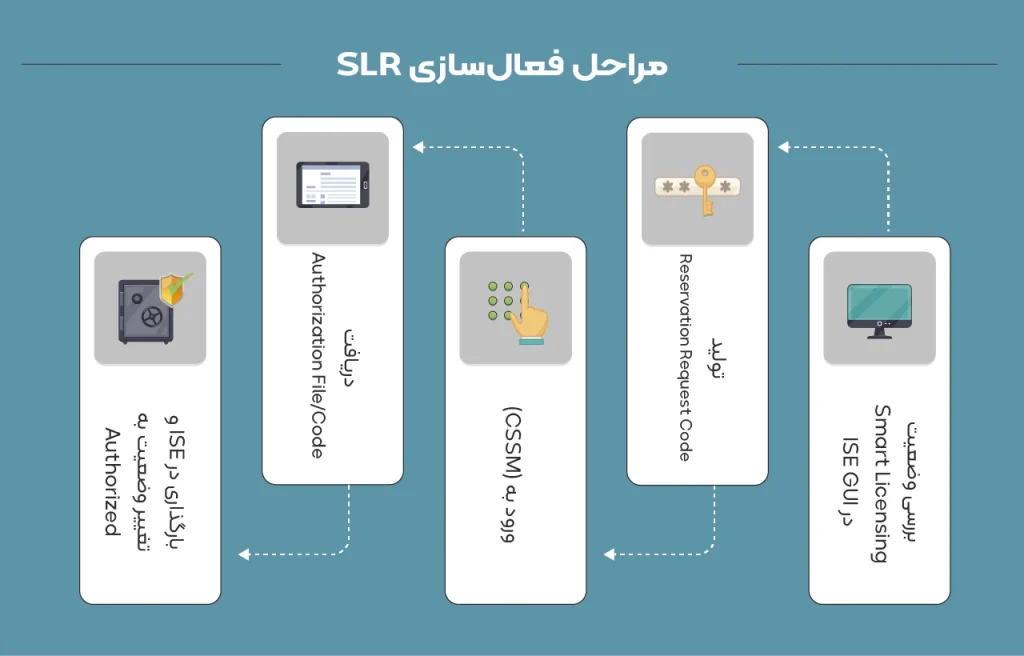
برای فعالسازی SLR روی Cisco ISE، مراحل زیر را طی کنید:
مرحله اول: ورود به بخش Licensing در Cisco ISE
وارد پنل مدیریتی Cisco ISE شوید و مسیر زیر را باز کنید:
Administration > System > Licensing
در قسمت License Type گزینه Specific License Reservation را انتخاب کنید.
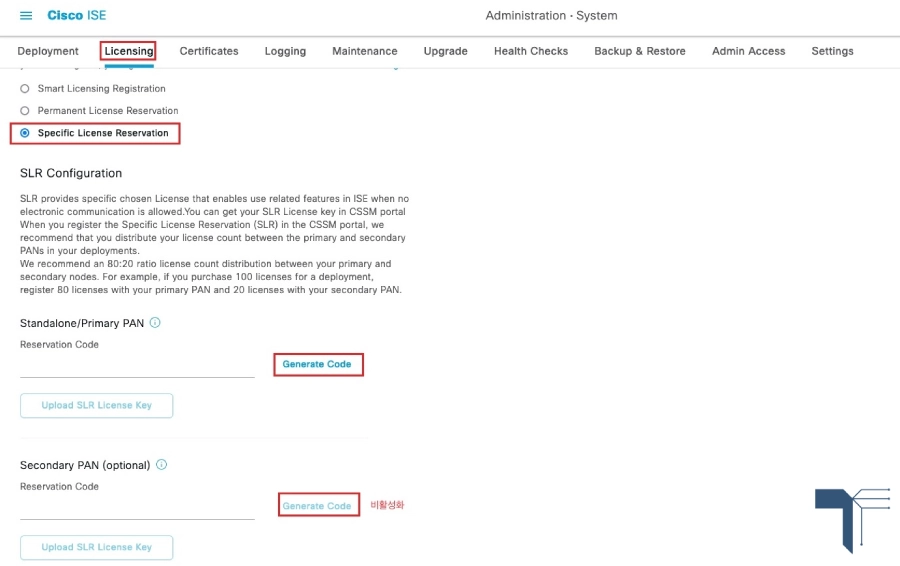
پس از انتخاب این گزینه، بخش SLR Configuration نمایش داده میشود.
مرحله دوم: تولید Reservation Code
در قسمت Standalone/Primary PAN روی گزینه Generate Code کلیک کنید.
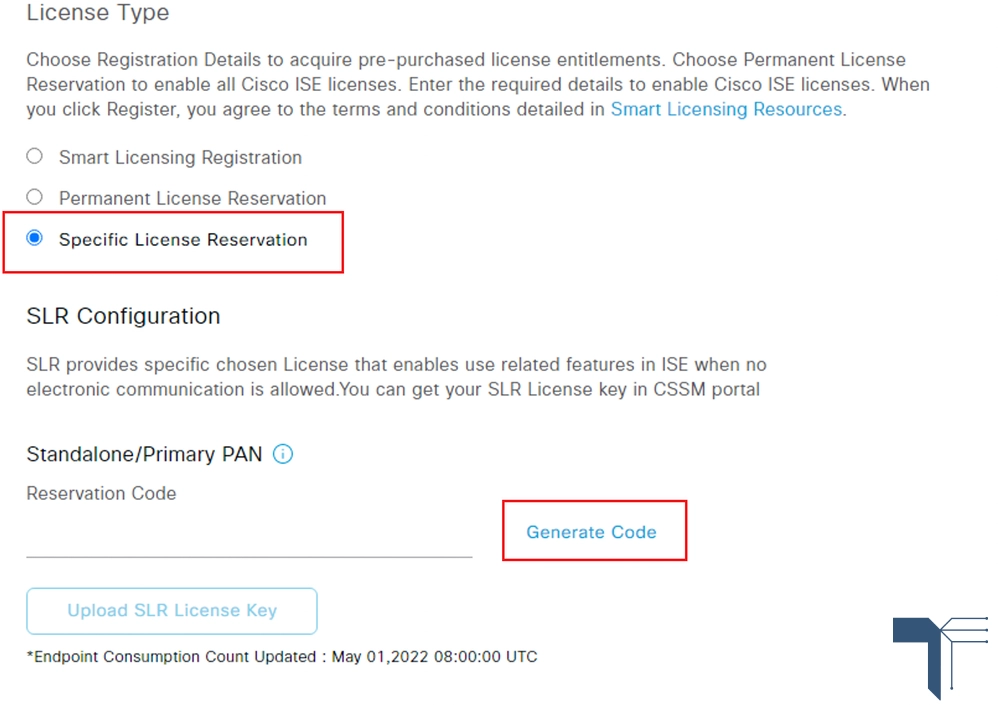
پس از چند لحظه، یک کد در فیلد Reservation Code نمایش داده میشود. این کد را بهصورت کامل کپی کرده و در محلی امن نگه دارید.
Reservation Code برای همان Cisco ISE Node تولید شده است و باید در CSSM برای ساخت Authorization Code استفاده شود.
نکته مهم درباره Cancel Request
بعد از تولید Reservation Code، گزینهای با عنوان Cancel Request نمایش داده میشود. انتخاب این گزینه درخواست فعلی را لغو و کد تولیدشده را نامعتبر میکند.
اگر درخواست را لغو کردید، باید یک Reservation Code جدید تولید کنید و دیگر نمیتوانید از کد قبلی استفاده کنید.
مرحله سوم: ورود به Cisco Smart Software Manager
از طریق یک سیستم دارای دسترسی اینترنت وارد Cisco Software Central شوید و با حساب Cisco.com سازمان وارد شوید.
از منوی اصلی مسیر زیر را انتخاب کنید:
License > Smart Software Licensing
سپس Smart Account و Virtual Account حاوی لایسنسهای Cisco ISE را انتخاب کنید.
در ادامه وارد بخش زیر شوید:
Inventory > Licenses
و گزینه License Reservation را انتخاب کنید.
مرحله چهارم: ثبت Reservation Code در CSSM
پس از بازشدن پنجره Smart License Reservation، در مرحله Enter Request Code، کدی را که از Cisco ISE دریافت کردهاید وارد کنید.
توجه داشته باشید که Reservation Code در این مرحله بهصورت متن وارد یا Paste میشود و نیازی به بارگذاری فایل نیست.
پس از واردکردن کامل کد، روی Next کلیک کنید.
مرحله پنجم: انتخاب نوع و تعداد لایسنسها
در مرحله Select Licenses گزینه زیر را انتخاب کنید:
Reserve a specific license
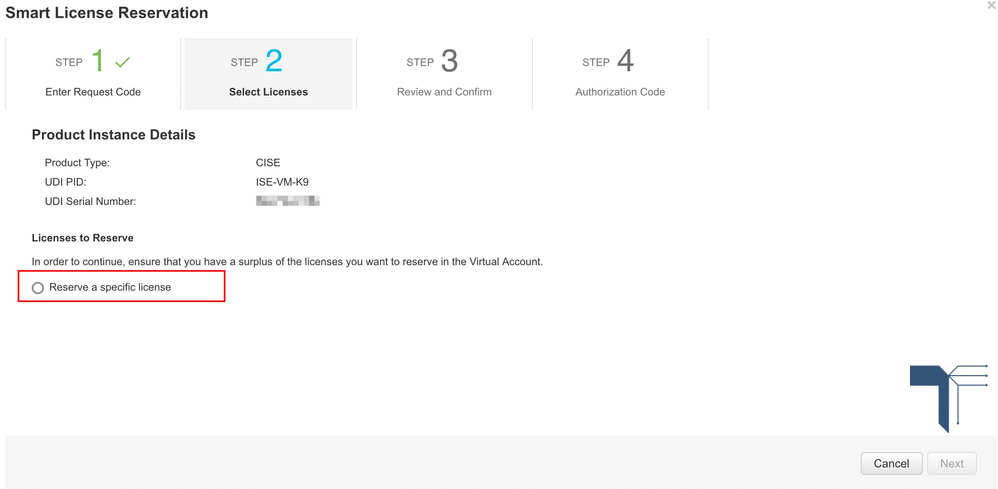
اکنون لیست لایسنسهای موجود در Virtual Account نمایش داده میشود. در ستون Reserve، تعداد Entitlement موردنیاز برای هر نوع لایسنس را وارد کنید.
برای مثال ممکن است Deployment شما به ترکیبی از موارد زیر نیاز داشته باشد:
- Essentials
- Advantage
- Premier
- VM License
- Device Administration
از آنجا که Nested Licensing در SLR پشتیبانی نمیشود، همه Tierهای موردنیاز را بهصورت جداگانه بررسی و رزرو کنید.
پس از تعیین تعداد لایسنسها، روی Next کلیک کنید.
مرحله ششم: تولید Authorization Code
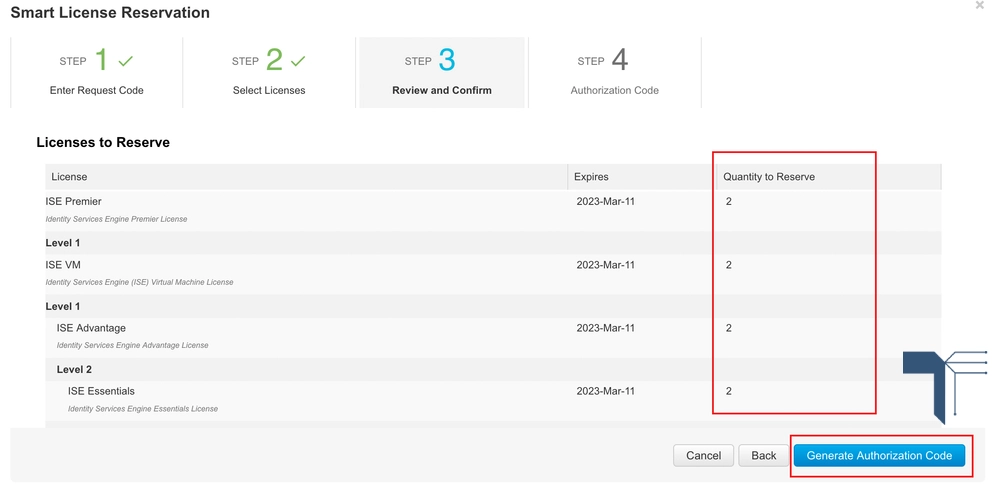
در مرحله Review and Confirm، اطلاعات زیر را بررسی کنید:
- مشخصات Product Instance
- نوع لایسنسها
- تعداد Entitlementهای رزروشده
- Virtual Account انتخابشده
- مشخصات Reservation
پس از اطمینان از صحت اطلاعات، روی گزینه Generate Authorization Code کلیک کنید.
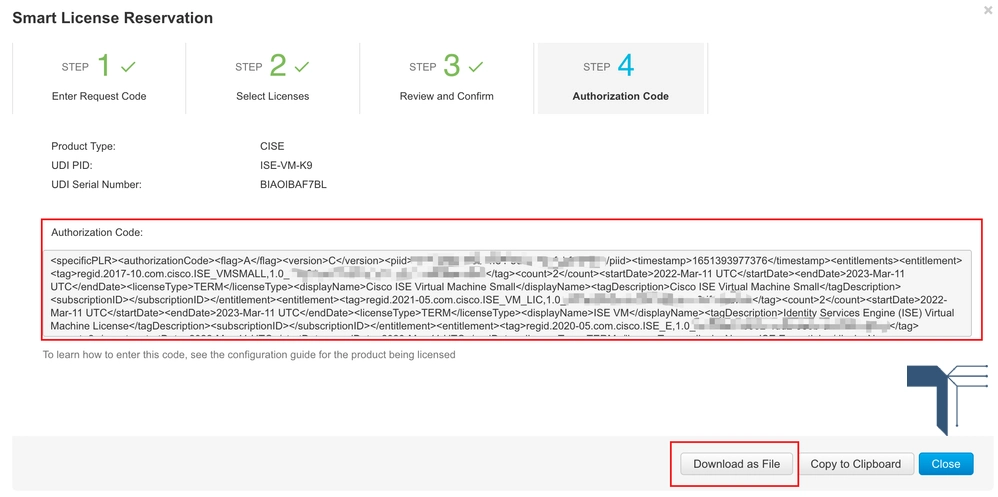
CSSM یک Authorization Code با محتوای XML تولید میکند. این محتوا شامل اطلاعات Reservation و Cisco ISE Node مرتبط با آن است.
به هیچ عنوان محتوای Authorization Code را ویرایش نکنید؛ زیرا Cisco ISE فایل دستکاریشده را رد میکند.
مرحله هفتم: دانلود فایل SLR
در صفحه Authorization Code روی گزینه Download As File کلیک کنید.
فایل دانلودشده معمولاً دارای پسوند .txt است، اما محتوای آن بهصورت XML ذخیره شده است. فایل را تغییر نام ندهید و محتوای آن را ویرایش نکنید.
بهتر است فایل Authorization Code در یک مسیر امن نگهداری شود و نام Cisco ISE Node، تاریخ تولید و نام Virtual Account در مستندات داخلی سازمان ثبت شود.
مرحله هشتم: بارگذاری SLR License Key در Cisco ISE
دوباره وارد Cisco ISE شوید و به مسیر زیر بروید:
Administration > System > Licensing
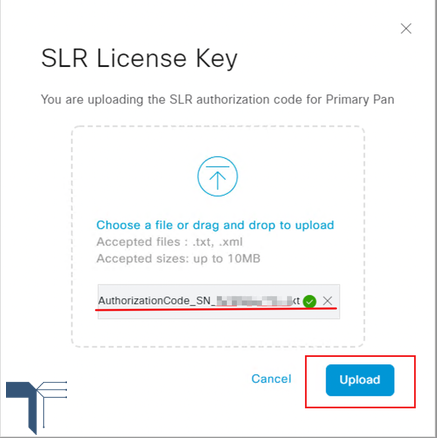
در قسمت Primary PAN روی گزینه Upload SLR License Key کلیک کنید.
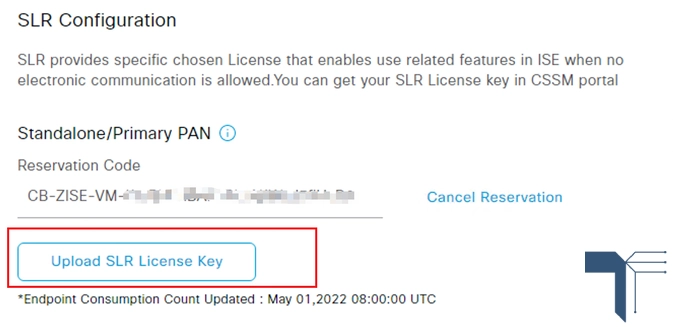
فایل دریافتشده از CSSM را انتخاب کرده و فرایند Upload را انجام دهید. فعالشدن Reservation ممکن است چند دقیقه زمان ببرد.
چگونه از فعالشدن صحیح SLR مطمئن شویم؟
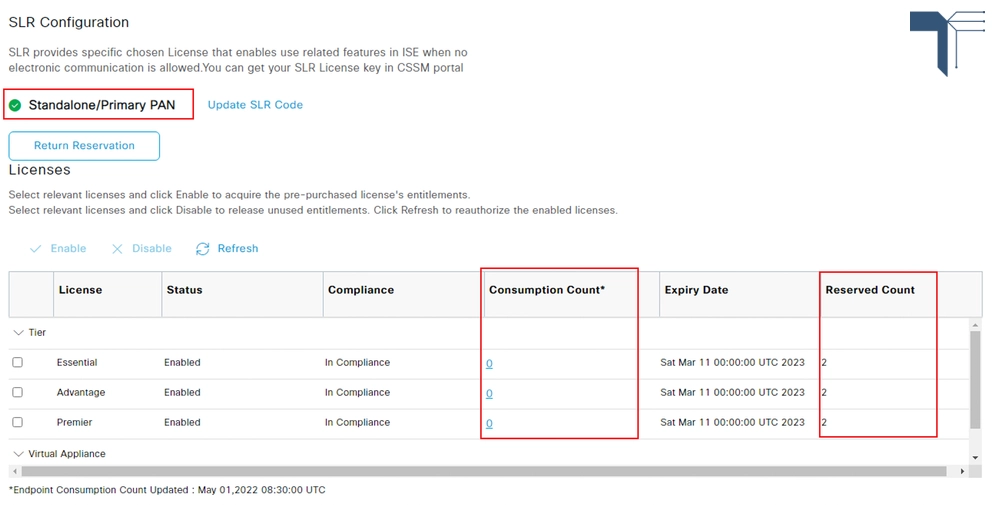
پس از بارگذاری فایل، موارد زیر را بررسی کنید:
- License Type روی Specific License Reservation قرار داشته باشد.
- وضعیت Reservation فعال باشد.
- تعداد Essentials، Advantage و Premier با مقدار رزروشده مطابقت داشته باشد.
- VM License و Device Administration در صورت نیاز نمایش داده شوند.
- پیام Out of Compliance یا Non-Authorized نمایش داده نشود.
- تاریخ انقضای لایسنسها با CSSM تطابق داشته باشد.
- مشخصات UDI و Serial Number مربوط به Node صحیح باشد.
اگر فقط بخشی از قابلیتها فعال شدهاند، احتمال دارد یکی از Tierهای موردنیاز بهصورت مستقل رزرو نشده باشد.
برای آشنایی بیشتر با مدلهای مختلف فعالسازی، مدت اعتبار و نحوه انتخاب مجوز مناسب، میتوانید مقاله راهنمای خرید لایسنس سیسکو را مطالعه کنید.
سناریو High Availability) HA) در SLR
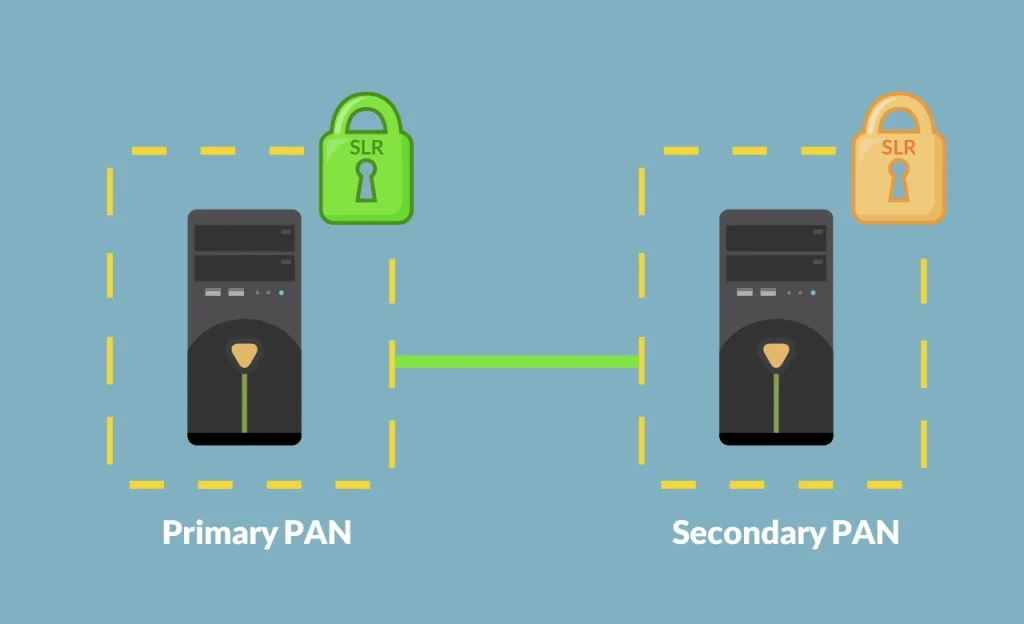
در محیطهای دارای Primary / Secondary PAN:
- هر Node نیاز به Reservation جداگانه دارد؛
- در صورت افزودهشدن Node جدید، باید SLR مجدداً Update شود؛
- در Failover، لایسنسها پابرجا میمانند.
Update یا Return لایسنس SLR
در شرایط زیر نیاز به Update یا Return خواهید داشت:
- افزایش تعداد Endpoint
- افزودن Node جدید
- حذف دائمی ISE Node
- تعویض سختافزار یا VM ID
مراحل کلی:
- Generate New Reservation Request
- Update در Smart Software Manager
- Upload Authorization جدید
SLR برای چه سازمانهایی مناسب است؟
استفاده از SLR معمولاً در سناریوهای زیر پیشنهاد میشود:
- شبکههای Air-Gapped و بدون ارتباط مستقیم با اینترنت
- دیتاسنترها و مراکز پردازشی حساس
- پالایشگاهها، نیروگاهها و زیرساختهای صنعتی
- بانکها و مؤسسات مالی
- مراکز نظامی، دولتی و زیرساختهای حیاتی
- سازمانهایی که ارسال اطلاعات مصرف لایسنس به خارج از شبکه را محدود کردهاند
- محیطهایی که امکان استقرار یا نگهداری SSM On-Prem را ندارند
- سازمانهایی که فقط در بازههای مشخص میتوانند فایل میان شبکه داخلی و اینترنت منتقل کنند
Cisco، SLR را بهعنوان یکی از روشهای مناسب برای مدیریت Smart Licensing در شبکههای بسیار امن و Air-Gapped معرفی میکند.
خطاهای رایج SLR در Cisco ISE و راهحلها
در فرایند Specific License Reservation ممکن است با خطاهایی روبهرو شوید که اغلب به دلیل عدم تطابق اطلاعات سیستمی، لایسنس یا تغییرات زیرساخت رخ میدهند. در ادامه، مهمترین خطاهای SLR بههمراه دلایل و راهحلهای عملی آورده شده است.
خطاهای رایج SLR در Cisco ISE + راهحل
| خطا | علت | راهحل |
|---|---|---|
| Authorization Failed | عدم تطابق Node ID / VM UUID | ایجاد مجدد درخواست رزرو لایسنس و اعمال آن روی Cisco ISE |
| Insufficient Licenses | کمبود لایسنس نسبت به مصرف | افزایش لایسنس و Update رزرو |
| Reservation Expired | انقضای اعتبار رزرو | Renew یا Re‑Reservation |
| License Not Authorized | اعمال ناقص SLR یا مشکل سرویس | Re‑Apply کد و بررسی License Service |
| Node Not Covered | Node جدید یا HA بدون رزرو | رزرو جداگانه برای هر Node |
| Evaluation Period Expired | پایان دوره Trial | فعالسازی SLR یا PLR موقت |
| Feature License Missing | رزرو نشدن Feature خاص | Update Reservation برای Feature |
| VM ID Changed | Clone یا Restore ماشین مجازی | Return و رزرو مجدد لایسنس |
| Partial Compliance | پوشش ناقص مصرف واقعی | اصلاح ظرفیت و Re‑Sync |
خرید لایسنس سیسکو از تتیسنت
برای خرید لایسنسهای اورجینال Cisco، دریافت اطلاعات دقیق درباره قیمت لایسنس سیسکو، نوع Subscription مناسب و ظرفیت مورد نیاز، میتوانید با کارشناسان تتیسنت به شماره 02191009322 تماس بگیرید.
تیم تتیسنت با تجربه عملی در طراحی، فعالسازی و مدیریت لایسنس Cisco ISE (از جمله SLR و سیسکو ISE PLR)، آماده ارائه مشاوره تخصصی رایگان و همراهی کامل در فرایند خرید، فعالسازی و پشتیبانی فنی است.
جمعبندی؛ فعالسازی صحیح SLR در Cisco ISE
SLR روشی برای فعالسازی آفلاین Smart License در Cisco ISE و مناسب شبکههای Air-Gapped است. در این فرایند، Reservation Code از ISE دریافت، لایسنسها در CSSM رزرو و Authorization Code روی همان Node نصب میشود.
برای جلوگیری از خطا، باید تعداد و نوع لایسنسها، Secondary PAN، Confirmation Code و Return Reservation بهدرستی مدیریت شوند؛ در غیر این صورت ممکن است ISE وارد وضعیت Noncompliant شود.
سوالات متداول فعالسازی لایسنس SLR روی Cisco ISE
1. آیا برای هر نود ISE باید رزرو SLR جداگانه انجام شود؟
بله. در دپلویمنتهای (HA (Primary/Secondary PAN و هر نود اضافهشده، باید Reservation اختصاصی همان نود در CSSM ساخته و Authorization آن در ISE همان نود اعمال شود.
2. اگر بعد از فعالسازی SLR، VM UUID یا سختافزار نود تغییر کند چه باید کرد؟
در صورت تغییر VM/Hardware ID، رزرو قبلی دیگر معتبر نیست. ابتدا Reservation قبلی را Return کنید، سپس Reservation Request جدید تولید کرده و Authorization جدید را از CSSM دریافت و در ISE بارگذاری کنید.
3.آیا Secondary PAN نیز به SLR نیاز دارد؟
Cisco برای جلوگیری از اختلال مدیریتی هنگام Failover، فعالسازی SLR روی هر دو Primary و Secondary PAN را توصیه میکند.