تصور کنید بعد از تغییر تنظیمات VLAN یا آپدیت سوئیچ سیسکو، ارتباط بخشی از شبکه قطع شود و هیچ نسخهای از کانفیگ قبلی در دسترس نباشد. در چنین شرایطی، بازگرداندن شبکه میتواند زمانبر و پرهزینه باشد. بک آپ گرفتن از سوئیچ سیسکو یکی از اقدامات ضروری برای جلوگیری از این مشکل است. در این راهنما، روشهای ذخیره، تهیه نسخه پشتیبان و بازیابی تنظیمات سوئیچ Cisco را با دستورات کاربردی بررسی میکنیم.
چگونه از سوئیچ سیسکو بک آپ بگیریم؟
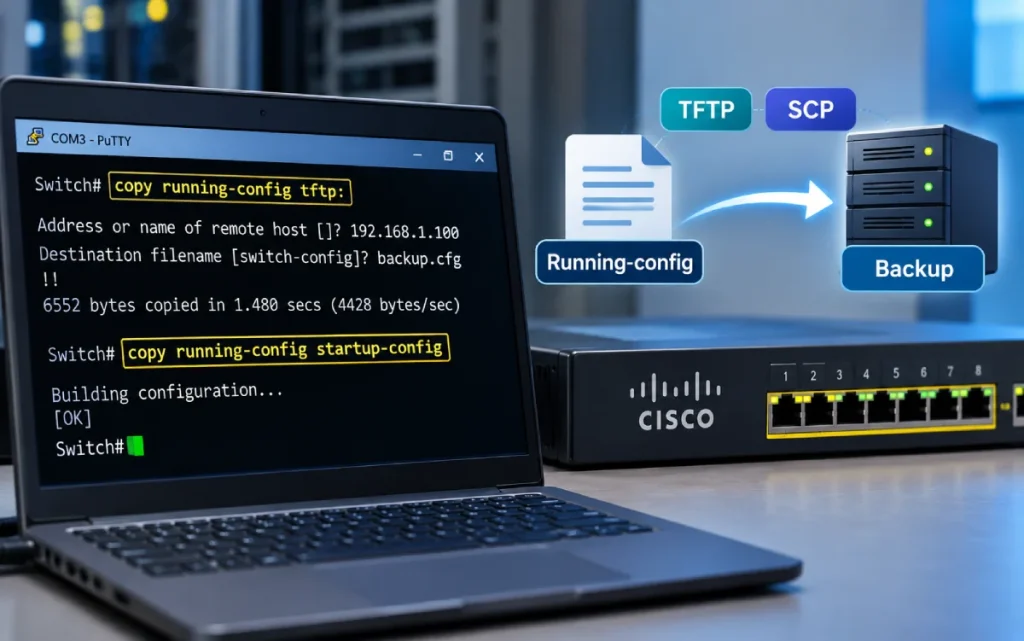
برای بک آپ گرفتن از کانفیگ سوئیچ سیسکو میتوانید از دستورات CLI و پروتکلهایی مانند TFTP و SCP استفاده کنید. سادهترین روش تهیه نسخه پشتیبان خارجی، انتقال فایل Running Configuration یا Startup Configuration از سوئیچ به یک سرور است.
برای مثال، در بسیاری از سوئیچهای Cisco IOS و IOS XE میتوانید این دستور را اجرا کنید:
:Switch# copy running-config tftp
سپس آدرس سرور TFTP و نام فایل بکاپ را وارد کنید تا تنظیمات روی سرور ذخیره شوند. همچنین برای ذخیره تنظیمات فعال در حافظه دائمی سوئیچ، از دستور زیر استفاده میشود:
Switch# copy running-config startup-config
نکته مهم: دستور دوم فقط تنظیمات را در خود سوئیچ ذخیره میکند و جایگزین بکاپ خارجی نیست. اگر دستگاه آسیب ببیند یا حافظه آن دچار مشکل شود، ممکن است این فایل نیز از دسترس خارج شود.
جدول زیر روشهای اصلی بکاپگیری را مقایسه میکند.
روشهای بکاپگیری سوئیچ سیسکو
| روش بکاپگیری | کاربرد | ویژگی مهم |
|---|---|---|
| Startup Configuration | ذخیره تنظیمات داخل سوئیچ | بدون ایجاد بکاپ خارجی |
| TFTP | انتقال کانفیگ به سرور | ساده، بدون رمزنگاری انتقال |
| SCP | بکاپ امن روی سرور | انتقال رمزنگاریشده با SSH |
| USB | ذخیره فایل روی حافظه جانبی | بدون نیاز به سرور شبکه |
| رابط وب GUI | بکاپ از طریق مرورگر | مناسب مدلهای دارای پنل مدیریتی |
روشهای مختلف پشتیبانگیری از تنظیمات سوئیچ سیسکو
برای بکاپ گرفتن از کانفیگ سوئیچ سیسکو، روشهای مختلفی وجود دارد که انتخاب آنها به مدل دستگاه، امکانات شبکه و سطح امنیت مورد نیاز بستگی دارد.
در ادامه، سه روش کاربردی شامل ذخیره روی حافظه داخلی یا USB، انتقال به سرور TFTP و ذخیره خروجی تنظیمات از طریق ترمینال را با جزئیات بررسی میکنیم.
۱. بکاپ گرفتن از سوئیچ سیسکو روی حافظه داخلی یا USB
اگر به سرور بکاپ دسترسی ندارید، میتوانید در سوئیچهای پشتیبانیشده فایل تنظیمات را روی حافظه Flash داخلی یا یک فلش USB ذخیره کنید.
- ذخیره بکاپ روی حافظه Flash داخلی: Switch# copy running-config flash:backup-config.cfg
- ذخیره بکاپ روی حافظه USB:
Switch# copy running-config usbflash0:backup-config.cfg
برای اطمینان از ذخیره فایل، متناسب با محل انتخابی، دستور dir flash: یا dir usbflash0: را اجرا کنید.
توجه داشته باشید که همه مدلهای سوئیچ سیسکو از USB پشتیبانی نمیکنند. همچنین بکاپ روی Flash داخلی در صورت خرابی دستگاه ممکن است از دست برود؛ بنابراین بهتر است حداقل یک نسخه خارجی از کانفیگ نیز نگهداری کنید.
۲. بکاپ گرفتن از سوئیچ سیسکو با TFTP
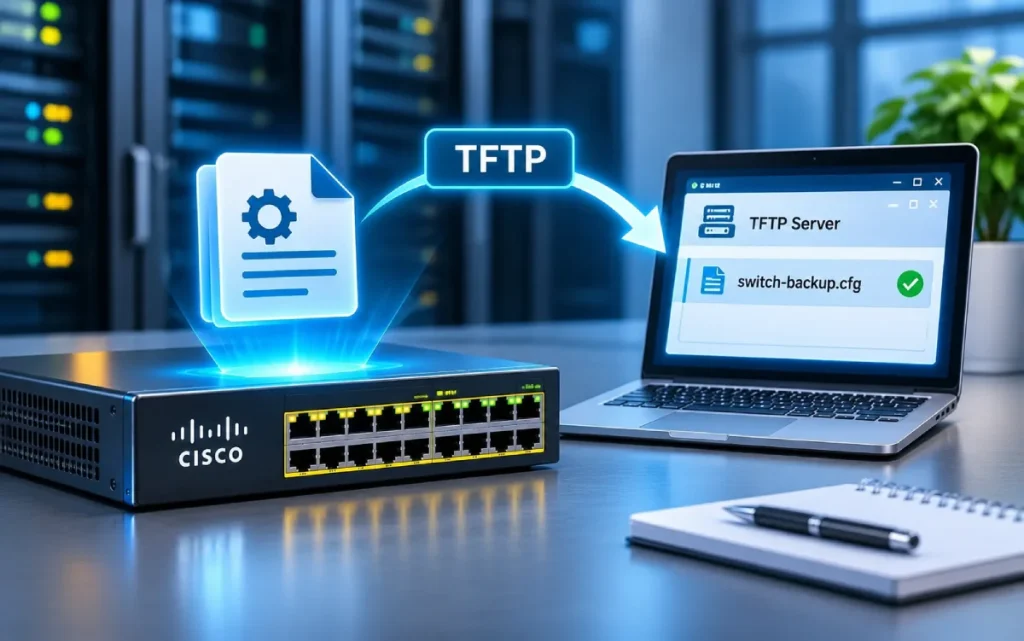
در این روش، فایل تنظیمات از طریق شبکه به یک سرور TFTP منتقل میشود. برای انجام این کار میتوانید از نرمافزارهایی مانند Tftpd64 استفاده کنید.
پس از راهاندازی سرور و اطمینان از برقراری ارتباط شبکه، وارد محیط Privileged EXEC سوئیچ شوید و دستور زیر را اجرا کنید:
:Switch# copy running-config tftp
سپس آدرس IP سرور و نام فایل بکاپ را وارد کنید. برای مثال:
Address or name of remote host []? 192.168.1.100
Destination filename [switch-confg]? switch-backup.cfg
پس از تأیید، فایل تنظیمات روی سرور TFTP ذخیره میشود. در پایان، وجود فایل و کامل بودن محتوای آن را بررسی کنید.
نکته امنیتی: پروتکل TFTP اطلاعات را رمزنگاری نمیکند. بنابراین استفاده از آن در شبکههای مدیریتی ایزوله و قابلاعتماد مناسبتر است. برای انتقال امنتر فایلهای کانفیگ در محیطهای سازمانی، بهتر است از SCP استفاده کنید.
۳. بکاپ گرفتن از سوئیچ سیسکو با روش Terminal Capture
روش Terminal Capture زمانی کاربرد دارد که به سرور بکاپ دسترسی ندارید و میخواهید خروجی تنظیمات سوئیچ را بهصورت یک فایل متنی ذخیره کنید.
برای این کار میتوانید از نرمافزارهایی مانند PuTTY یا SecureCRT استفاده کنید. مراحل انجام کار عبارتاند از:
- از طریق Console یا SSH به سوئیچ متصل شوید.
- قابلیت ذخیره خروجی ترمینال (Session Logging) را در نرمافزار فعال کنید.
- دستور زیر را اجرا کنید تا خروجی کانفیگ بدون توقف صفحهای نمایش داده شود:
Switch# terminal length 0
- سپس دستور نمایش تنظیمات جاری را وارد کنید:
Switch# show running-config
پس از نمایش کامل تنظیمات، ثبت خروجی ترمینال را متوقف کرده و فایل متنی ایجادشده را بررسی کنید.
دستور terminal length 0 باعث میشود خروجی تنظیمات در دستگاههای سازگار بدون توقفهای –More– نمایش داده شود و امکان ذخیره کاملتر متن فراهم شود.
نکته: این روش بیشتر برای مستندسازی و تهیه نسخه اضطراری مناسب است. فایل خروجی ممکن است شامل پیامهای ترمینال یا اطلاعات اضافی باشد؛ بنابراین پیش از استفاده برای بازیابی، میبایست محتوای آن بررسی شود. همچنین فایل میتواند حاوی اطلاعات حساس شبکه باشد و باید در محل امن ذخیره شود.
برای مشاهده تنظیمات فعال سوئیچ از دستور show running-config استفاده میشود که یکی از دستورات کاربردی Show در سوئیچ سیسکو برای بررسی وضعیت و پیکربندی تجهیزات شبکه است.
نحوه بازگردانی (Restore) تنظیمات در سوئیچ سیسکو

هر زمان که نیاز به بازگردانی تنظیمات قبلی (به عنوان مثال پس از خرابی دستگاه یا اشتباه در کانفیگ) داشته باشید، فرآیند کار بسیار ساده است. اگر از سرور TFTP استفاده میکنید، کافی است دستور زیر را اجرا کنید:
Switch# copy tftp running-config
سپس آدرس IP سرور و نام فایل پشتیبان را وارد کنید تا تنظیمات به حافظه موقت منتقل شود. در نهایت برای ذخیره دائمی آن روی دستگاه، دستور copy running-config startup-config را فراموش نکنید.
پس از بازیابی کانفیگ، وضعیت پورتها را بررسی کنید. زیرا اعمال مجدد برخی تنظیمات نامناسب میتواند باعث تکرار مشکلاتی مانند خطای Err-Disabled در سوئیچ سیسکو شود.
خطاهای رایج هنگام بکاپ گرفتن از سوئیچ سیسکو + راهکار
گاهی دستورات بهدرستی وارد میشوند، اما فایل بکاپ ایجاد نمیشود. در جدول زیر تعدادی از خطاهای متداول و روش بررسی آنها را مشاهده میکنید.
خطاهای رایج هنگام بکاپ گرفتن از سوئیچ سیسکو
| مشکل | علت احتمالی | راهکار |
|---|---|---|
| Timeout | اختلال ارتباط یا مسدود بودن پروتکل | بررسی مسیر شبکه و Firewall |
| Access Denied | مجوز ناکافی برای نوشتن فایل | بررسی دسترسی کاربر و پوشه مقصد |
| File Not Found | نام یا مسیر اشتباه هنگام بازیابی | بررسی نام و محل فایل |
| Authentication Failed | اطلاعات ورود اشتباه در SCP | بررسی حساب کاربری و تنظیمات SSH |
| Invalid Input | دستور پشتیبانی نمیشود یا اشتباه است | بررسی مدل و نسخه سیستمعامل |
| فایل ناقص یا خالی | اختلال انتقال یا ذخیرهسازی | بررسی لاگ و تکرار بکاپ |
در صورت بروز خطا، ابتدا با دستور show version مدل و نسخه سیستمعامل را بررسی کنید. سپس با استفاده از راهنمای دستورات همان دستگاه، سازگاری روش بکاپ را تایید کنید.
اگر هنگام بکاپگیری با خطاهای غیرمنتظره مواجه شدید، علاوه بر بررسی ارتباط شبکه و دسترسیها، انجام تست سلامت سوئیچ سیسکو میتواند به شناسایی مشکلات احتمالی دستگاه کمک کند.
نکات مهم برای بکاپگیری اصولی از سوئیچهای سیسکو
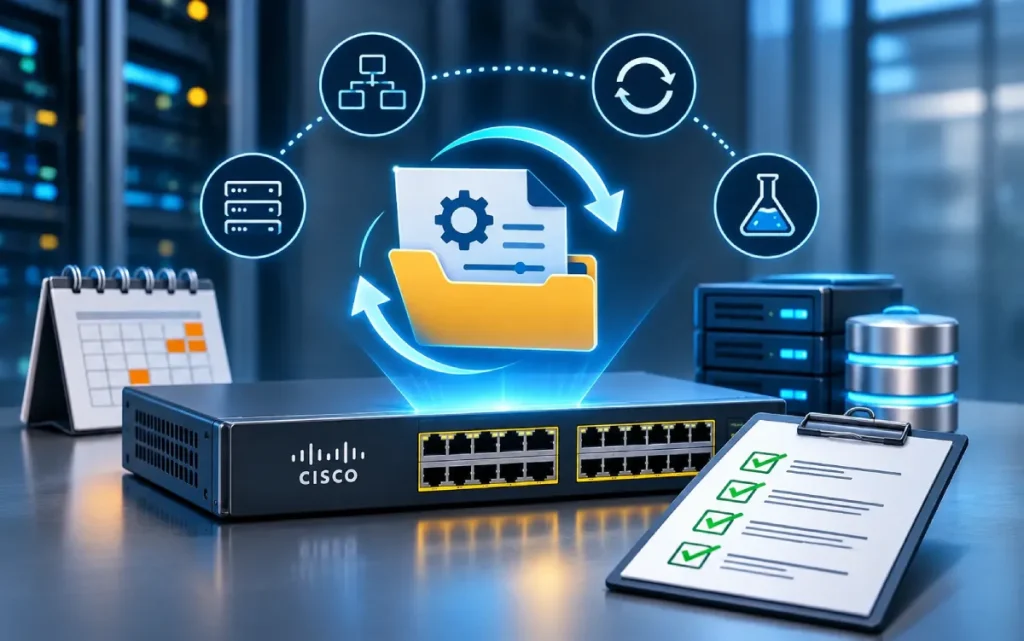
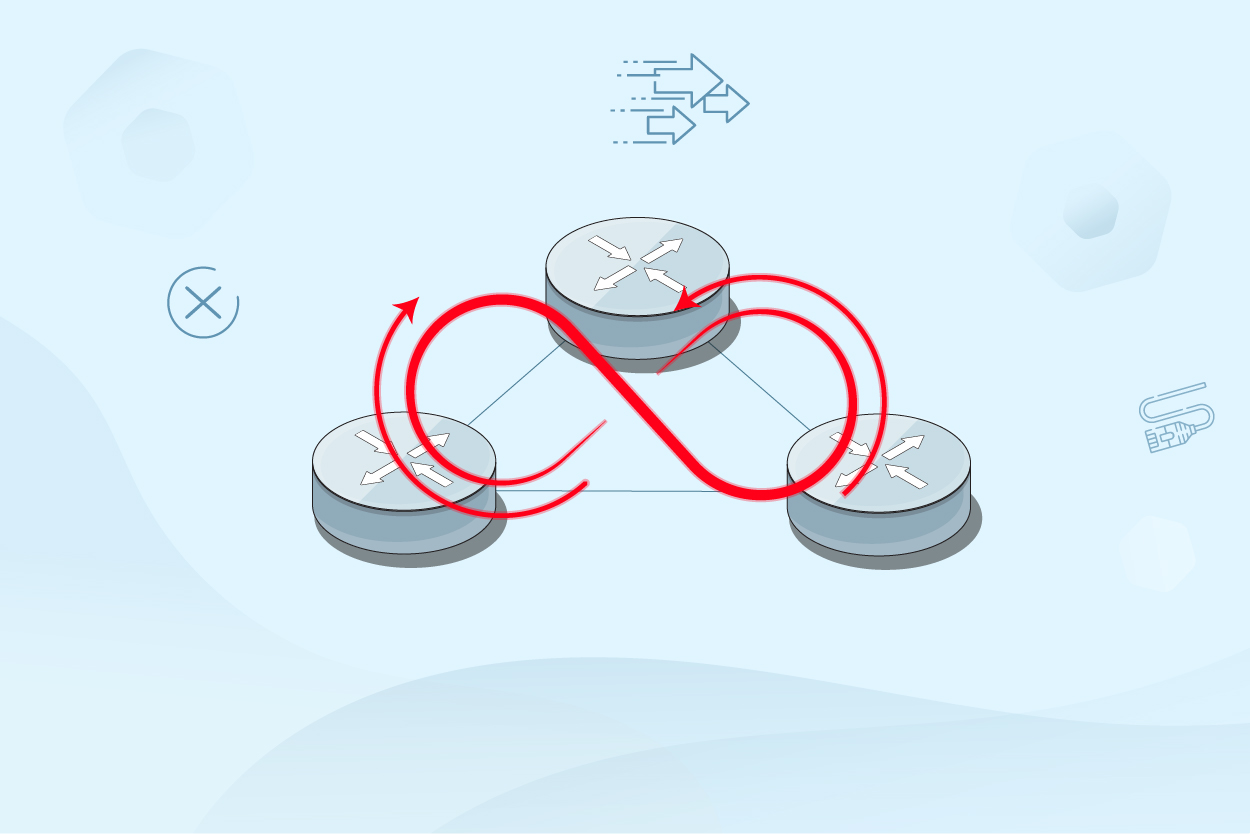
پیش از اعمال تغییرات مهم در تنظیمات VLAN، Trunk یا STP بهتر است از کانفیگ فعلی نسخه پشتیبان تهیه کنید. زیرا پیکربندی اشتباه میتواند باعث اختلال ارتباطی یا ایجاد لوپ شبکه در سوئیچ سیسکو شود.
برای اینکه فایل پشتیبان در زمان خرابی واقعا قابل استفاده باشد، نکات زیر را در نظر داشته باشید:
- زمانبندی مناسب: حتماً قبل و بعد از تغییرات مهم (مثل تغییرات VLAN، Routing، ACL یا ارتقای سیستمعامل) بکآپ تهیه کنید.
- نگهداری نسخه خارجی: فایلها را صرفاً روی خود سوئیچ نگه ندارید و یک نسخه در سرور یا فضای امن ذخیره کنید.
- مستندسازی وابستگیها: به خاطر داشته باشید که فایل Running Config ممکن است شامل تمام اطلاعات دستگاه نباشد. برای مثال، اطلاعات VLAN در سوئیچهای Catalyst در فایل مستقلی مانند vlan.dat ذخیره میشود.
- تست دورهای بازیابی: وجود فایل روی سرور به معنای سلامت کامل آن نیست. فرآیند Restore را بهصورت دورهای در محیط تست آزمایش کنید.
خرید سوئیچ سیسکو از تتیس نت؛ تضمین اصالت و پایداری شبکه
انتخاب تجهیزات شبکه اصل و باکیفیت، پایهگذار امنیت و سرعت در هر سازمان و شبکهای است. اگر قصد خرید سوئیچ سیسکو با گارانتی معتبر، مشاوره تخصصی پیش از خرید و مناسبترین قیمت بازار را دارید، تتیس نت به عنوان مرجع تخصصی تامین کننده تجهیزات شبکه کنار شماست.
کارشناسان فنی تتیس نت آمادهاند تا با ارائه راهنماییهای دقیق، بهترین مدل سوئیچ متناسب با نیاز زیرساخت شما را پیشنهاد دهند تا با خیالی آسوده، شبکه خود را توسعه دهید.
جمع بندی
تهیه نسخه پشتیبان از سوئیچهای سیسکو یکی از مهمترین وظایف مدیران شبکه است که از بروز بحرانهای جدی جلوگیری میکند. با بهكارگیری روشهای ذکر شده در این مقاله و اتکا به ابزارهای مناسب، میتوانید امنیت دادهها و پایداری شبکه خود را تضمین کنید. اگر در انتخاب تجهیزات شبکه یا پیادهسازی ساختار ایمن نیاز به راهنمایی دارید، متخصصین تتیس نت همراه شما خواهند بود.
سوالات متداول
1. تفاوت Running-config و Startup-config چیست؟
تنظیمات Running-config در حافظه موقت (RAM) قرار دارد و با هر بار ریبوت شدن سوئیچ پاک میشود. اما Startup-config در حافظه پایدار (NVRAM) ذخیره شده و تنظیمات دائمی دستگاه محسوب میشود.
2. آیا برای بکاپگیری حتما به سرور خارجی نیاز داریم؟
خیر، شما میتوانید به راحتی با دستورات داخلی یا استفاده از حافظه فلش/USB، نسخه پشتیبان را روی خود دستگاه یا یک حافظه جانبی ذخیره کنید.
3. چرا پس از ریستور کردن کانفیگ، تنظیمات با ریبوت شدن از بین میروند؟
زیرا فایل پشتیبان معمولاً روی Running-config بارگذاری میشود و اگر دستور ذخیرهسازی نهایی (copy running-config startup-config) را اجرا نکنید، با روشنشدن مجدد سوئیچ، تنظیمات قبلی مجدداً بارگذاری خواهند شد.