دستورات Show در سوئیچ سیسکو برای مشاهده وضعیت دستگاه، پورتها، VLANها، جدول MAC، لینکهای Trunk، Spanning Tree و سایر اطلاعات عملیاتی استفاده میشوند. اگر هنگام عیبیابی سوئیچ Cisco نمیدانید از کجا شروع کنید، چند دستور Show میتوانند خیلی سریع مشخص کنند مشکل در کدام بخش شبکه است.
در این راهنما بهجای معرفی دهها دستور، مهمترین Commandهایی را بررسی میکنیم که در مدیریت و عیبیابی روزمره سوئیچهای Cisco بیشترین کاربرد را دارند.
لیست پرکاربردترین دستورات Show در سوئیچ سیسکو
دستورات Show در سوئیچهای سیسکو برای مشاهده وضعیت پورتها، VLANها، تنظیمات، خطاها و اطلاعات عملیاتی دستگاه استفاده میشوند و از مهمترین ابزارهای عیبیابی شبکه هستند.
دستورات بررسی وضعیت و تنظیمات سوئیچ
| دستور | کاربرد |
|---|---|
| show version | مشاهده نسخه IOS/IOS XE و اطلاعات دستگاه |
| show running-config | مشاهده کانفیگ فعال سوئیچ |
| show interfaces status | بررسی سریع وضعیت پورتها |
| show interfaces counters errors | مشاهده خطاهای اینترفیسها |
| show ip interface brief | مشاهده خلاصه وضعیت Interface و SVI |
دستورات VLAN، Trunk و Layer 2
| دستور | کاربرد |
|---|---|
| show vlan brief | مشاهده VLANها و پورتهای عضو |
| show interfaces trunk | بررسی پورتهای Trunk |
| show mac address-table | مشاهده جدول MAC |
| show spanning-tree | بررسی وضعیت STP |
| show etherchannel summary | بررسی EtherChannel و Port-channel |
دستورات عیبیابی، PoE، Stack و Routing
| دستور | کاربرد |
|---|---|
| show cdp neighbors detail | مشاهده تجهیزات Cisco متصل |
| show power inline | بررسی وضعیت PoE |
| show switch | بررسی اعضای Stack |
| show logging | مشاهده Logهای سیستم |
| show ip route | بررسی جدول Routing در سوئیچ لایه 3 |
نکته: در دسترس بودن بعضی دستورات و جزئیات خروجی آنها به مدل سوئیچ سیسکو، نسخه IOS/IOS XE و Featureهای فعال بستگی دارد.
اگر برای انتخاب مدل مناسب بین سریهای Catalyst مردد هستید، مطلب تفاوت سوئیچ Cisco 9200 و 9300 میتواند به تصمیمگیری بهتر شما کمک کند.
1. دستور show version؛ مشاهده نسخه IOS و مشخصات سوئیچ
یکی از اولین دستوراتی است که هنگام بررسی یک سوئیچ اجرا میشود. Cisco این دستور را برای نمایش اطلاعات نرمافزار در حال اجرا و اطلاعات سختافزاری دستگاه معرفی میکند.
کاربرد اصلی آن بررسی نسخه IOS یا IOS XE، مدل و وضعیت کلی دستگاه و Uptime است.
اگر مشکل بعد از Upgrade یا Reload شروع شده، خروجی این دستور اهمیت بیشتری پیدا میکند.
2. دستور show running-config؛ مشاهده کانفیگ فعلی
این دستور پیکربندی فعال دستگاه را نمایش میدهد؛ یعنی تنظیماتی که در حال حاضر روی سوئیچ اعمال شدهاند. علاوه بر این، Cisco امکان مشاهده کانفیگ یک Interface خاص را فراهم کرده است.
مثلا: show running-config interface GigabitEthernet1/0/10
بهجای جستوجو در کل Configuration، فقط تنظیمات همان پورت را میبینید.
3. دستور show interfaces status؛ بررسی سریع وضعیت پورتها
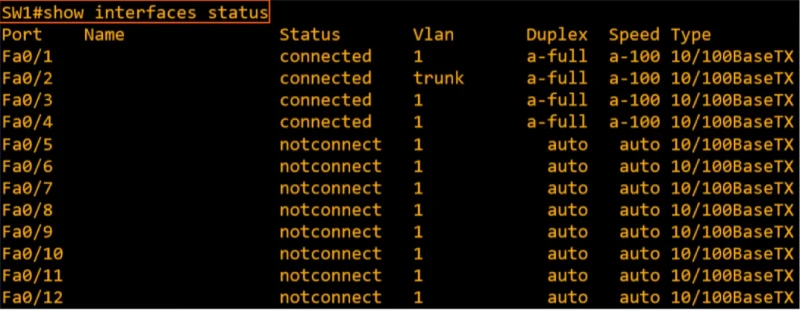
برای بررسی اولیه پورتها این دستور بسیار کاربردیست. خروجی آن وضعیت پورت، VLAN، Duplex، Speed و نوع Interface را بهصورت خلاصه نمایش میدهد.
خانواده دستور show interfaces طبق مستندات Cisco برای مشاهده وضعیت عملیاتی و مدیریتی Interfaceها استفاده میشود.
اگر یک کاربر یا سرور ارتباط ندارد، این دستور نقطه شروع خوبی برای بررسی Down بودن پورت یا تنظیمات Speed و Duplex است.
4. پیدا کردن خطاهای پورت با show interfaces counters errors
اگر لینک Up است اما Packet Loss، کندی یا ارتباط ناپایدار دارید، Error Counterها را بررسی کنید. Cisco این دستور را برای نمایش Counterهای خطا در Interfaceها ارائه کرده است.
وجود یک مقدار غیرصفر لزوماً به معنی خرابی فعلی نیست؛ مهمتر این است که Counterهای خطا در طول زمان افزایش پیدا میکنند یا خیر.
برای بررسی دقیق یک پورت نیز میتوانید از این دستور استفاده کنید: show interfaces GigabitEthernet1/0/10
5. دستور show ip interface brief
این دستور خلاصهای از Interfaceها، آدرس IP، وضعیت فیزیکی و وضعیت Protocol را نشان میدهد.
روی یک سوئیچ Access طبیعی است که بسیاری از پورتهای Layer 2 آدرس IP نداشته باشند. این دستور بیشتر برای بررسی SVIها، Management Interfaceها و Routed Portها کاربرد دارد.
6. مشاهده VLANها با show vlan brief
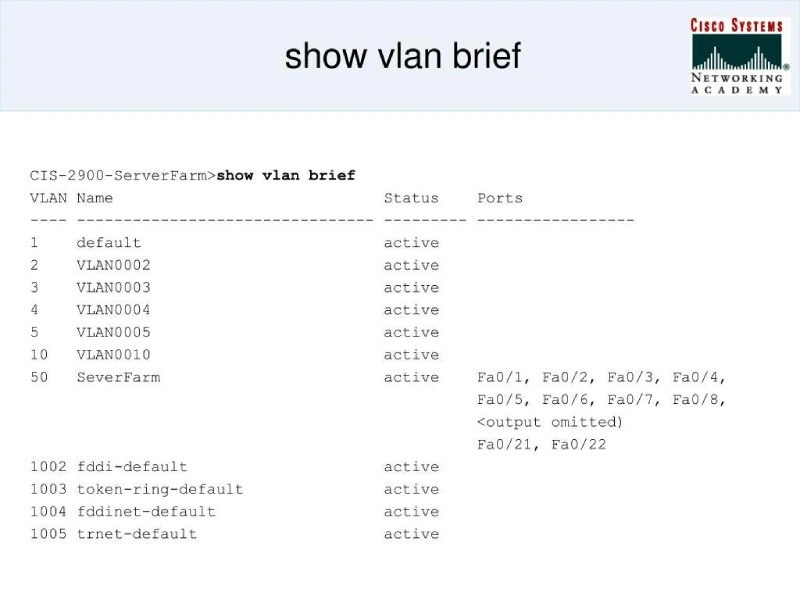
اگر مشکل مربوط به VLAN است، یکی از اولین دستورات موردنیاز همین Command است. Cisco اعلام میکند که گزینه brief اطلاعات هر VLAN را بهصورت یک خط شامل نام، وضعیت و پورتهای آن نمایش میدهد.
مثلاً اگر دستگاهی باید عضو VLAN 20 باشد، بررسی کنید پورت موردنظر در VLAN صحیح قرار گرفته باشد.
برای مشاهده VLAN مشخص: show vlan id 20
7. بررسی Trunk با show interfaces trunk
اگر ارتباط VLANها بین دو سوئیچ برقرار نیست، فقط بررسی show vlan brief کافی نیست. میبایست Trunk را نیز کنترل کنید.
دستور بالا وضعیت پورتهای Trunk و اطلاعات مرتبط با VLANهای عبوری را نمایش میدهد. Cisco نیز trunk را بهعنوان یکی از گزینههای دستور show interfaces مستند کرده است.
در عیبیابی Trunk معمولاً باید وضعیت Trunk، Native VLAN و VLANهای مجاز روی لینک بررسی شوند.
8. دستور show mac address-table؛ دستگاه روی کدام پورت است؟
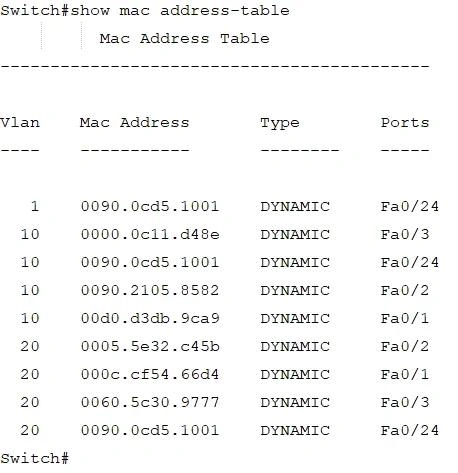
این دستور جدول MAC سوئیچ را نمایش میدهد؛ یعنی مشخص میکند هر MAC Address روی کدام VLAN و Port یاد گرفته شده است.
برای پیدا کردن یک MAC خاص: show mac address-table address 0011.2233.4455
یا برای بررسی یک VLAN:
show mac address-table vlan 20
این دستور هنگام پیدا کردن پورت متصل به یک Client، Server، Access Point یا سایر تجهیزات شبکه بسیار کاربرد دارد.
9. بررسی Loop و STP با show spanning-tree
این دستور وضعیت Spanning Tree را نمایش میدهد و میتوان با آن Root Bridge، نقش پورتها و وضعیت آنها را بررسی کرد.
برای بررسی یک VLAN مشخص بهتر است خروجی را محدود کنید: show spanning-tree vlan 20
اگر لینک فیزیکی Up است اما ترافیک عبور نمیکند، وضعیت STP یکی از مواردی است که باید بررسی شود.
10. دستور show etherchannel summary
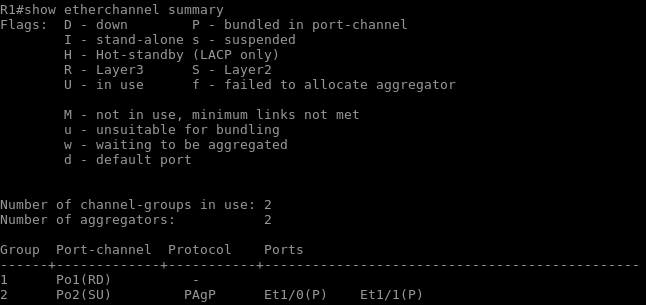
در شبکههایی که چند لینک در قالب EtherChannel یا Port-channel تجمیع شدهاند، این دستور یک نمای خلاصه از وضعیت Channel و Interfaceهای عضو آن ارائه میدهد. Cisco نیز این دستور را برای مانیتورینگ وضعیت EtherChannel، PAgP و LACP معرفی کرده است.
اگر یکی از لینکهای عضو درست در Channel قرار نگرفته باشد، این خروجی میتواند سریعاً مشکل را مشخص کند.
11. شناسایی تجهیزات متصل با show cdp neighbors detail
Cisco Discovery Protocol یا CDP امکان شناسایی تجهیزات Cisco متصل بهصورت مستقیم را فراهم میکند.
خروجی این دستور میتواند اطلاعاتی مانند Device، Interface محلی، Platform، Port ID و در حالت Detail اطلاعات بیشتری از Neighbor ارائه دهد.
برای پیدا کردن اینکه هر Uplink سوئیچ به کدام تجهیز متصل است، این دستور بسیار مفید است.
12. بررسی PoE با show power inline
اگر IP Phone، Access Point یا دوربین تحت شبکه از سوئیچ برق دریافت نمیکند، وضعیت PoE را با این دستور بررسی کنید.
Cisco این Command را برای نمایش وضعیت PoE، توان قابلاستفاده، توان مصرفشده و وضعیت پورتهای PoE ارائه کرده است.
برای مشاهده جزئیات یک پورت: show power inline GigabitEthernet1/0/10 detail
در خروجی به وضعیت عملیاتی پورت، توان تخصیص دادهشده و خطاهایی مانند Power Denied توجه کنید.
اگر تجهیزات PoE مثل Access Point، IP Phone یا دوربین تحت شبکه برق دریافت نمیکنند، میتوانید علاوه بر بررسی خروجی show power inline، راهنمای رفع مشکل PoE در سوئیچ سیسکو را هم بررسی کنید تا علتهایی مثل کمبود Power Budget، خطای پورت یا ناسازگاری PoE را دقیقتر عیبیابی کنید.
13. بررسی Stack با show switch
در Catalystهایی که از StackWise استفاده میکنند، این دستور اطلاعات مربوط به اعضای Stack را نمایش میدهد.
در خروجی میتوان Memberها، Role، Priority و State هر سوئیچ را بررسی کرد. Cisco این دستور را برای نمایش اطلاعات Switch Stack مستند کرده است.
برای جزئیات بیشتر: show switch detail
و برای بررسی لینکهای Stack:
show switch stack-ports summary
14. بررسی خطاها و رویدادها با show logging
گاهی Configuration و وضعیت Interfaceها ظاهراً سالم است، اما مشکل بهصورت مقطعی اتفاق میافتد. در این شرایط Logها اهمیت زیادی دارند.
Cisco دستور show logging را برای مشاهده وضعیت Syslog و محتوای Logging Buffer دستگاه ارائه کرده است.
در عیبیابی مواردی مانند Up/Down شدن پورت، خطاهای PoE، Reload یا برخی خطاهای سیستمی، Logها میتوانند سرنخ مهمی ارائه دهند.
اگر سوئیچ بعد از روشن شدن یا Reload بهدرستی Boot نمیشود، پیشنهاد میکنیم راهنمای علت بالا نیامدن سوئیچ سیسکو را هم بررسی کنید.
15. دستور show ip route در سوئیچ لایه 3
اگر سوئیچ Layer 3 است و مشکل بین VLANها یا شبکههای مختلف وجود دارد، جدول Routing را بررسی کنید. Cisco از این دستور برای نمایش وضعیت فعلی Routing Table استفاده میکند.
وجود VLAN و Up بودن SVI بهتنهایی کافی نیست؛ لازم است مسیر مناسب به شبکه مقصد نیز وجود داشته باشد.
برای عیبیابی سوئیچ سیسکو از کدام دستور Show شروع کنیم؟
برای اینکه بین دهها خروجی سردرگم نشوید، ترتیب بررسی را براساس نوع مشکل انتخاب کنید.
عیبیابی پورت، VLAN و ارتباطات لایه 2
| مشکل | دستورات پیشنهادی |
|---|---|
| یک پورت کار نمیکند | show interfaces status → show interfaces Gi1/0/x → show logging |
| Packet Loss یا Error دارید | show interfaces counters errors → show interfaces Gi1/0/x |
| مشکل VLAN دارید | show vlan brief → show interfaces switchport → show interfaces trunk |
| دستگاه در شبکه پیدا نمیشود | show mac address-table → show cdp neighbors detail |
| احتمال Loop وجود دارد | show spanning-tree vlan X |
| EtherChannel مشکل دارد | show etherchannel summary |
عیبیابی PoE، Stack و ارتباطات لایه 3
| مشکل | دستورات پیشنهادی |
|---|---|
| دستگاه PoE روشن نمیشود | show power inline |
| Stack مشکل دارد | show switch → show switch stack-ports summary |
| ارتباط Layer 3 برقرار نیست | show ip interface brief → show ip route |
| مشکل بعد از Reload ایجاد شده | show version → show running-config → show logging |
جمعبندی
برای مدیریت سوئیچ Cisco لازم نیست دهها دستور را حفظ کنید. در بیشتر بررسیهای اولیه، تسلط بر دستوراتی مانند show interfaces status، show vlan brief، show interfaces trunk، show mac address-table، show spanning-tree و show logging میتواند محل مشکل را سریعتر مشخص کند.
نکته مهم این است که خروجی یک دستور را جداگانه تفسیر نکنید. برای مثال Up بودن پورت به معنی سلامت کامل ارتباط نیست؛ VLAN، Trunk، STP، MAC Table و Error Counterها نیز باید متناسب با سناریو بررسی شوند.
برای خرید سوئیچ سیسکو، انتخاب مدل مناسب یا دریافت مشاوره تخصصی میتوانید با کارشناسان تتیسنت در ارتباط باشید. تیم تتیسنت با بررسی نیاز شبکه شما، در انتخاب و تأمین سوئیچ مناسب از سریهای مختلف Cisco Catalyst همراهتان خواهد بود.
این مقاله بر اساس مستندات رسمی Cisco IOS XE و راهنمای دستورات سوئیچهای Cisco Catalyst 9300 تهیه شده و Syntax و کاربرد دستورات معرفیشده با منابع رسمی سیسکو بررسی و تطبیق داده شده است.
سوالات متداول دستورات Show در سوئیچ سیسکو
1. مهمترین دستور Show در سوئیچ سیسکو چیست؟
دستور واحدی برای همه مشکلات وجود ندارد. برای بررسی اولیه پورتها show interfaces status و برای مشاهده تنظیمات فعال show running-config از پرکاربردترین گزینهها هستند.
2. با چه دستوری VLANهای سوئیچ Cisco را ببینیم؟
از دستور show vlan brief استفاده کنید.
3. چگونه بفهمیم یک دستگاه به کدام پورت سوئیچ متصل است؟
اگر MAC Address دستگاه را دارید، از دستور show mac address-table address MAC-ADDRESS استفاده کنید. خروجی مشخص میکند MAC موردنظر روی کدام VLAN و Interface یاد گرفته شده است.